お申込み(料金と契約の手続き)
お試しのあとも、見つけた案件を社内で検討し続けたい。会社の管理者が「お申込み」を開き、料金、人数と事業所の枠、契約の状態を確かめる本です。写真の会社は受付準備中の状態です。この本では料金と契約の状態の確かめ方を中心に説明します。
使い始める前に、会社で必要な料金を調べる
「お申込み」と「料金」を使い分ける
右上の三本線のメニューを開き、「お申込み・料金」を開きます。会社の現在の状態を見るなら「お申込み」、基本料金や追加料金、お試しと解約の条件を読むなら「料金」です。
社内で相談する前に金額だけを調べたいときは、「料金」から始められます。

- ①の「お申込み」は、ログインしている会社の状態や人数・事業所の枠を確かめる入口です。
- ②の「料金」は、プランと契約条件を読む入口です。
「料金」は、アカウントがなくても読めるページです。
案件と過去の落札結果を探して読むのは無料で、自社に合うかの判定、資料の読み取り、出力などは Polaris の機能と案内されています。無料の範囲で案件を探せている人も、次にどの作業を社内で進めたいかに合わせて読めます。

- ①は基本料金です。先行キャンペーン価格と、その適用条件が並びます。
- ②は追加の事業所・追加アカウントの料金です。
- ③は基本料金に含まれる範囲です。アカウント3人・事業所・チーム3つまでです。
月額、税、キャンペーンの期間を分けて読む
定価は月額20,000円(税抜・税込22,000円)です。撮影時の料金ページには、先行キャンペーン価格として月額10,000円(税抜・税込11,000円)が出ています。「12か月間」は合計金額のことではなく、その月額が続く期間です。

- ①の大きな数字は税抜の月額です。
- ②に税込額、申込期限、適用期間、定価が書かれています。
先行キャンペーンは、2027年3月31日までの申込みが対象です。お支払いの開始から12か月間に適用され、13か月目から定価になります。
料金ページには、切り替え前にメールで案内することも書かれています。社内で費用を控えるときは、最初の12か月と、そのあとを分けて書いておくと確認しやすくなります。

- ①で、支払い開始から12か月間の月額を読みます。
- ②で、13か月目からの月額と、追加料金には割引が付かないことを読みます。
キャンペーンの割引は基本料金だけです。追加の事業所・追加アカウントは、1つにつき月額2,000円(税抜・税込2,200円)のままです。申込期限や適用条件は、手続きをする日の料金ページでも確かめてください。
お試しのあと、何が残るかを確かめる
お試しの終了と、有料の申込みは別の手続き
お試しはアカウント登録から14日間です。お試しが終わっても、自動で有料にはなりません。料金ページの帯は、申込みをしない場合に、お試しから無料の観測所へ戻り、そのあと登録した内容とアカウントが削除される流れを示しています。

- ①に「お試し14日間 ※お試し期間終了後に自動で有料にはなりません」とあります。
- ②は、登録した内容とアカウントが削除される段階です。無料に戻る日と、削除の時期は同じではありません。
料金ページの「契約について」には、14日間のお試しと、お試しが終わってから30日を過ぎた日以降の削除について説明があります。無料のお試しは、1つの事業者につき1回です。
もう一度登録すれば同じお試しを繰り返せる、という扱いではありません。

- ①の「お試し期間は?」の下で、終了後の扱いと削除の例を読めます。
自社の日付は「お申込み」で見る
「お申込み」を開くと、最初の枠に会社の現在の状態が出ます。写真の見本は、すでにお試しが終わっています。「入札案件観測所(無料)」の札と「お試しは終わりました」という見出しがあり、探す・読むのは無料で使えると案内されています。

- ①は現在の状態の札です。
- ②はお試し終了の見出しです。下の文に、この会社の登録内容とアカウントを削除する時期が出ています。
- ③は「お支払いの準備中です。」から始まる案内です。写真の状態では、申込みを確定する欄は出ていません。
この写真では、2026年11月25日以降に削除すると案内されています。下の帯には、お試しの始まり、無料へ戻った日、削除の時期と、今日の位置が並びます。これは撮影した会社の日付です。
自社の手続きを考えるときは、自分の画面に出ている日付を使います。

- ①は無料の観測所へ戻った日です。
- ②は登録した内容とアカウントの削除の時期です。
- ③は今日の日付と、内容をそのまま使うための申込期限の案内です。
お試しが終わっても、案件を探す・読む作業は続けられます。一方、会社の登録内容やアカウントがずっと残るわけではありません。まだ社内で利用を決めていないときも、帯の日付を見て、相談する日を決めておくとよいでしょう。
続けたい仕事を、画面で確かめる
社内で利用を相談するときは、お試し中に使った仕事を1つ選ぶと話が具体的になります。たとえば、照合で選ばれた案件から候補を拾い、社内の検討へ渡す作業です。
次の写真はPolarisで続けたい作業の例で、同じ見本の会社の「自社に合う」に残っている照合結果です。

- ①は自社との照合で選ばれた受付中の件数です。写真では10件です。
- ②の「合いそう」は照合の札です。件名の下には合う点や確認が必要な点が出ます。
- ③の「検討する」が、候補を社内の検討へ渡す入口です。
この一覧の読み方と、候補を残す操作は、「探す」の本の場面1・場面5で説明しています。料金を相談する管理者に、どの作業を続けたいかを写真と一緒に伝えられます。
続けると決めたら、管理者が申込み前の情報をそろえる
会社の契約と、作業する事業所を混同しない
お申込み・お支払いの管理は、会社の管理者が行います。案件を担当する一般のメンバーが続けて使いたい場合は、管理者へ伝えます。
会社の中で、誰が契約の手続きを担当するかを先に決めておくと、同じ相談を別々に進めずに済みます。
会社の管理者でログインしているときは、料金ページの「お申込みへ」から、自社の状態を確かめる画面へ進めます。

- ①の「お申込みへ」を押すと、ログインしている会社の「お申込み」が開きます。契約を確定するボタンではありません。
画面上部には「作業する事業所」の選択欄があります。これは日々の案件や業務の対象を選ぶ欄です。契約と請求は会社で共通なので、事業所ごとに別の基本契約を申し込む入口ではありません。

- ①が事業所の選択欄です。写真では「本社 工事部(土木)」が選ばれています。
料金ページを読み、必要な人数と事業所数を控えたら、「お申込み」で会社の状態を確かめます。現在の写真のように「お支払いの準備中です。」と出ている場合、その画面では申込みを完了できません。料金ページに進めても、受付が始まったことを意味するわけではありません。
受付が準備中の画面で確かめられること
受付が準備中でも、会社の現在の状態、登録内容の削除の時期、人数と事業所の枠は読めます。社内で利用を決める前に、まず自社の日付と必要な数を控えます。
申込みの相談には、基本料金の対象となる3人・3事業所で足りるか、追加する人数と事業所はいくつか、会社の管理者は誰かを控えておけます。受付のある画面では
、支払い方法や請求の条件も確かめる必要があります。
人や事業所が増える前に、使う数と枠を見比べる
基本料金に入る数を先に数える
基本料金には、アカウント3人と、事業所・チーム3つまでが含まれます。事業所は、最初からある本社を含めて数えます。本社とは別に、追加料金なしで足せる支店・営業所は2つです。追加の料金は、4人目・4つ目からかかります。

- ①が追加1つにつきかかる月額です。
- ②で、基本に含まれる人数と事業所数を読みます。
たとえば新しい営業所で使い始めるなら、人数と事業所を別々に数えます。営業所を1つ増やす話と、その営業所で新たな人がログインする話は別です。
どちらの枠が必要なのか、現在の利用数と照らして考えます。
「利用中」「今の枠」「追加する枠の合計」を読む
「人数・事業所の枠を増やす」には、アカウントと事業所・チームが別の行で出ます。「利用中」は現在使っている数、「今の枠」は確保されている数です。「追加する枠の合計」は、基本の3人・3か所を除いた追加分を表します。

- ①は枠を確かめる欄の見出しです。
- ②はアカウントの追加分です。
- ③は事業所・チームの追加分です。

- ①に「利用中」と「今の枠」が並びます。
- ②の数値は追加分です。写真では0で、基本の3人が枠になっています。
ここに「5」と出ている場合、それは基本を含む全体の人数を5人とする意味ではありません。欄の下の「変更後」で、基本の数を含んだ合計を読みます。
入力する数の意味が分からないときは、利用中の人数だけを見て値を決めず、行の説明も一緒に読みます。

- ①は利用中の事業所と今の枠です。
- ②は基本3か所を除いた追加分です。下の「変更後」が、基本を含んだ数です。
写真の見本には13か所があり、追加分は10か所と出ています。これは試験用の会社の例です。どの会社にも最初から13か所が付く、という意味ではありません。
減らせる数の条件も読む
見出し横の「?」には、枠内で人や事業所を足しても料金は変わらないと書かれています。また、利用中・招待中の数より少なくはできません。
退職などで枠を減らしたい場合も、現在使っている人数と、招待中の人数を先に確かめます。

- ①の「?」にカーソルを合わせると、枠の説明が出ます。利用中・招待中の数より少なくできない条件も、ここで読めます。
写真の数値欄と増減ボタンは使えません。「枠の変更には、有効なご契約またはお試し期間が必要です。お支払いの状態をご確認ください。」と案内されています。変更したいときは、まず上の枠で契約の状態を確かめます。
人を外すことと、枠を減らすことは別
料金ページには、人や事業所を外しても、枠を減らすまで料金は変わらないと書かれています。退職などで利用者が減ったら、メンバーを外したという連絡だけで終えず、必要な枠が何人分かも管理者が確かめます。事業所を使わなくなった場合も、
利用数と枠数の両方を確認します。
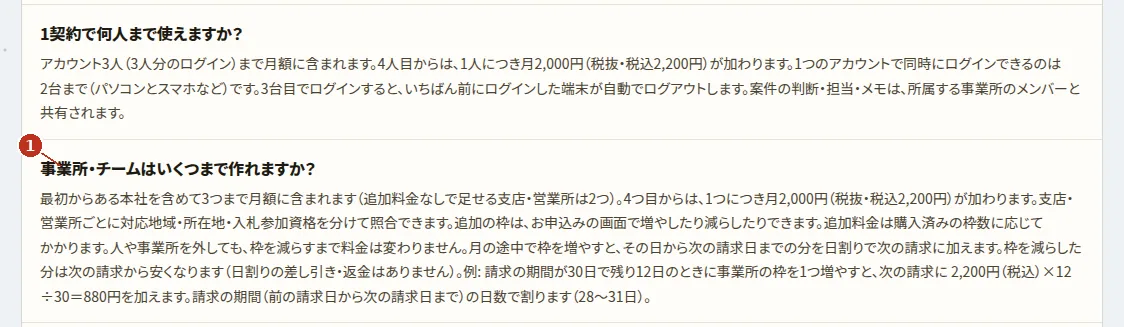
- ①の「事業所・チームはいくつまで作れますか?」の下に、枠数に応じた追加料金と、増減したときの請求の扱いが書かれています。
事業所を外したあとの資料の保管と、月額に使う枠数の調整は、別に確かめる内容です。外しただけで返金される、あるいは資料がすぐ消えるとは考えず、目的に合う操作を確認してください。
毎月の費用と、書類を作る余裕を確認する
明細を開き、基本と追加を分けて見る
「料金の明細・使っている量」は、見出しを押すと開いたり閉じたりします。追加枠のある見本では、最初から開いています。現在の状態を読んだあと、費用の内訳を調べたいときに使います。

- ①の「料金の明細・使っている量」が開閉の見出しです。
基本料金と、追加アカウント、追加の事業所・チームが別の行に並びます。追加分がない項目は「なし」と出ます。追加の単価だけでなく、追加の数も読み、社内で必要としている枠と合っているかを確かめます。

- ①は追加アカウントの行です。
- ②は追加の事業所・チームの行です。1人と1事業所を混ぜて数えず、行を分けて見ます。
明細の月額だけでは、請求や入金が済んだかは分かりません。経理へ書類を渡すときは、会社の契約の状態と、請求書・領収書を確かめます。
月の途中の増減は、次の請求への入り方を読む
枠を増やすと、増やした日から次の請求日までの分を日割りで次の請求に加えます。減らした分は次の請求から安くなり、日割りの差し引き・返金はありません。
この説明は、料金ページにも明細の下にもあります。

- ①で、増枠は次回に日割り加算、減枠は次回から減額という違いを読みます。
料金ページには、請求の期間が30日で残り12日のとき、事業所の枠を1つ増やす例があります。税込2,200円に12を掛けて30で割り、880円を次の請求へ加える例です。実際には前の請求日から次の請求日までの日数で割るため、毎月30日で固定して計算するわけではありません。
AIの利用量は、金額ではなく割合と件数の目安で読む
明細の下の「AIの利用量」には「今月」と「今日」の割合があります。その下に、残りで作れる書類の下書きの件数が出ます。資料の長さで変わる目安なので、表示されている件数を必ず作れるという約束ではありません。

- ①で今月と今日の割合を見ます。
- ②で、下書きの件数の目安を見ます。
まとまった書類を準備する日には、作り始める前にここを確かめられます。利用量の説明は見出しの「?」にもあります。
この利用量と上限は会社ごとのものです。自分だけ、あるいは選択中の事業所だけの枠ではありません。毎日の照合の見直しも、この割合に含まれます。
作業する事業所を切り替えても、会社の上限が増えるわけではありません。

- ①の「?」にカーソルを合わせると、会社ごとの上限と、割合に含まれる作業を読めます。下書きの件数が資料の長さで変わることも書かれています。
請求書・領収書を探したいとき
請求書・領収書の確認は、会社の管理者が行います。経理へ渡す前に、必要な月と書類の種類を確かめます。写真の受付準備中の画面には、書類の取得先を開くボタンはまだ出ていません。
「料金の明細・使っている量」の写真を、その月の領収書の代わりには使えません。一般のメンバーが書類を必要とするときは、管理者へ対象の月と、請求書・領収書のどちらが必要かを伝えます。
利用をやめる前に、解約の入口と残る期間を読む
解約の入口は料金ページにもある
料金ページの「解約のしかた」には、右上のメニューの「お申込み」を開き、「お支払いの管理」から会社の管理者が解約する、と書かれています。利用を始める前にも読めるので、社内の相談で解約の方法を聞かれたときに案内できます。

- ①は「お申込み」を開く手順です。
- ②は「お支払いの管理」から、会社の管理者が解約する手順です。
最低利用期間はありません。解約しても、お支払い済みの期間の終わりまでは使えます。
申込みをしないままお試しが終わることと、すでにある有料契約を解約することは別なので、最初に「お申込み」で自社の状態を確かめます。
写真18は料金ページの案内です。
料金ページには、契約が終わってから30日は登録した内容を残し、その後に削除すると書かれています。再開するときに使える期間と、ずっと残せることを混同しないでください。必要な社内資料をどう保管するかは、契約が終わる前に確認しておきます。
外出先で、料金と契約の状態を見る
料金と自社の日付を見直す
スマホでは、料金の大きな数字の下に税込額と条件が続きます。先行キャンペーンの金額だけを見て戻らず、追加料金と、基本に含まれる人数まで下へ読みます。

- ①は基本料金の税抜月額です。下に税込額と適用条件があります。
- ②は追加1つにつきの税抜月額です。
料金を読んだら「お申込み」へ進み、自社の状態を確かめます。スマホでも、最初の枠で状態と受付についての案内を読めます。

- ①は現在の状態の見出しです。
- ②が受付についての案内です。

- ①は無料の観測所へ戻った段階です。
- ②は登録内容とアカウントを削除する段階です。狭い画面でも別の項目として並びます。
帯の日付の読み方は場面2と同じです。一般の料金ページの帯と、自社の日付が入った帯を区別して読みます。
人数の枠とAIの利用量を見る
「人数・事業所の枠を増やす」まで下へ動かします。スマホでも、入力欄に出るのは基本の3人・3か所を除いた追加分です。必要な数を管理者に伝えるときは、各欄の下に出る基本込みの数も読みます。

- ①はアカウントの追加分です。
- ②は事業所・チームの追加分です。写真では、どちらも変更できない状態です。

- ①は今月と今日の割合です。
- ②は下書きの件数の目安です。利用量が月額の請求明細とは別の情報であることを確かめます。
明細の開閉と利用量の読み方は場面5で説明しています。長い書類を用意する前にも、この割合と目安を確かめられます。
契約の条件を読み直す
解約やお試し終了後の扱いを聞かれたら、スマホからも「料金」で案内を読めます。解約については場面6、お試しについては場面2と同じ条件です。

- ①で入口の名前を確かめます。
- ②で管理者が行う手続きだと確かめます。

- ①のお試しの説明に、終了後の削除と、1事業者につき1回の条件が続きます。
困ったとき
「お支払いの準備中です。」と出ている
この案内が出ている間は、申込みを完了できません。会社の管理者に、画面の状態と、登録内容の削除の時期を伝えます。料金や人数が表示されていても、申込み済みとは判断しないでください。
人数・事業所の+や-を押せない
現在の状態と、欄の下の案内を読みます。写真では「有効なご契約またはお試し期間が必要です」と出ています。会社の管理者に、必要な枠の数と画面の状態を伝えます。
人を外したのに、追加料金が減らない
料金ページには、購入済みの枠を減らすまで料金は変わらないとあります。「利用中」と「今の枠」を見比べ、管理者に必要な枠数を伝えます。枠を減らした分は次の請求からで、日割りの返金ではありません。
お試しは終わったのに、案件を読める
探す・読むのは無料で使えます。有料契約へ自動で切り替わったという意味ではありません。自社の状態と、登録した内容・アカウントの削除の時期は「お申込み」で確かめます。
明細はあるのに、領収書が見当たらない
「料金の明細・使っている量」は、使っている枠と費用を調べる欄です。写真の準備中の画面には、領収書の取得先を開く入口はまだ出ていません。一般のメンバーが必要とするときは、会社の管理者に対象の月を伝えます。

- ①の「料金」で、最新の月額や契約条件を読み直せます。
- ②の「利用規約」は、契約条件を詳しく確かめる入口です。
このメニューのボタン一覧
写真で確認した入口と、表示されている欄をまとめます。使えない状態の欄は、その条件も添えています。
| ボタン | 場所 | 働き |
|---|---|---|
| お申込み・料金 | 右上のメニュー | お申込みと料金の入口を開く |
| お申込み | お申込み・料金の中 | 会社の現在の状態や枠を表示する |
| 料金 | お申込み・料金の中、または画面の下 | 料金ページを開く |
| 作業する事業所 | 上部の選択欄 | 日々の業務で使う事業所を選ぶ。契約と請求は会社共通 |
| 料金の明細・使っている量 | お申込み画面の下部 | 内訳と利用量を開閉する |
| +/- | 人数・事業所の枠の各行 | 追加枠の数の増減に使う。写真では無効 |
| 追加する枠の合計 | 人数・事業所の枠の各行 | 基本の3人・3か所を除く追加分の数値欄。写真では変更不可 |
| ? | 人数・事業所の枠、AIの利用量の見出し横 | 欄や利用量の説明を表示する |
| 利用規約 | お申込み画面の下 | 契約条件を読む入口 |
| お申込みへ | 会社の管理者でログイン中の料金ページ | 自社のお申込み画面へ進む入口 |
| お支払いの管理 | 料金ページの「解約のしかた」に記載 | 管理者が解約する入口として案内されている |
出典(2026年11月1日に確かめました)
2026年11月01日に開発の画面で確かめました。PCは1366×900、スマホは390×844の明るい表示です。料金と申込みの受付状況は撮影時のものです。


読んだら、本物の案件をのぞいてみてください。
受付中の案件は、登録なしで探せます。
画面の例・見本の会社(架空)