案件(案件ページの読み方と検討の始め方)
広島の工事を例に、日程や参加条件を読み、足りない情報を拾う手順を説明します。Polarisで分析を頼み、社内の候補へ残す操作も写真で追います。写真の日付・件数・状態は撮影時のものです。
気になった案件を開き、何の仕事かつかむ
パソコンでは案件だけを大きく開く
「探す」で件名を押すと、パソコンでは一覧の右に案件が出ます。条件や日程を続けて読むときは「単独ページで開く」を押します(別のタブで開きます)。

- ①の「単独ページで開く」で、案件ページを別のタブで開きます。
- ②は選んでいる案件の件名です。隣の行を押した後は、読む案件が替わっていないか確かめます。
スマホでは件名から案件ページへ進みます。件名の上の「探す」で、来た一覧へ戻れます。

- ①の「探す」で、元の一覧へ戻ります。この写真はPolarisの画面です。
- ②は「検討する」です。「見送る」とともに件名の下にあります。
件名の修正・追加の知らせも読む
最初に件名、発注者、概要を読みます。案件名に「修正」があれば、何が直されたかも確かめます。写真は設計図書の誤りの修正を知らせる案件です。

- ①は件名です。「令和8年10月22日入札関係資料の修正」と、開札予定日の記載があります。
- ②は発注者です。同じような工事名でも、どこの公告かをここで確かめます。
- ③は概要です。この写真では設計図書3の誤りが修正されたことと、修正版への差し替えが必要なことが書かれています。
修正の対象になった資料名を控えて、後で「公式資料」と照らします。取得日は画面が案件を取得した日で、申込や提出の期限とは別です。

- ①が件名、②が概要です。スマホでは縦に読み進めます。
「公告の条件」の札は、詳しく読むきっかけにする
別の道路改良工事には、「公告の条件」に「地元に限る」が出ています。担当する県でも、市内の営業所などの条件がある場合があります。

- ①が「公告の条件」、②が「地元に限る」です。写真は無料の公開画面です。札だけで参加できるかを決めず、「参加の条件」で所在地の文を読みます。
間に合うか判断するため、日程と現場を読む
「開札」が分かっていても、申込期限が分かるとは限らない
冒頭の小さな欄では、「状況」「地域」や日付を確かめます。修正の知らせの案件には、「締切の記載なし」と「開札 11/5」が並んでいます。開札日が分かっていても、申込や入札の締切まで分かっている状態ではありません。
申込の締切が分からなければ「期限未確認」として残し、開札日と分けて扱います。

- ①では「状況」と「開札」を別々に読みます。「申込・入札の締切は資料でご確認ください」とも出ています。
- ②は自動読取の注意です。表示された日付を使う前に、公告の原文で確かめます。
質問、手続、入札、開札を順に追う
道路改良工事の例では、質問期限、手続、入札、開札が別々に出ます。日付を1つだけ拾うのでなく、今から必要になる順に読みます。

- ①の欄には、質問期限11/17、手続11/25〜12/2、入札12/1〜12/2、開札12/3が出ています。期間の始まりと終わりも読み分けます。
- ②の注意は、この案件にも出ます。
その下の「日程」では、日付が時系列で並びます。冒頭に出た日付だけでなく、資料の受け取りや納期もここで見ます。

- ①が「日程」の見出しです。
- ②の「質問の受付」から、先に確認が必要な日付を追えます。下には資料の受け取り、手続、入札、開札、納期・履行期限が続きます。
質問の受付は入札より前です。入札日だけを控えて、質問の機会を過ぎないようにします。
一方、修正の知らせの案件の「日程」は、開札の1件だけです。日程が少ないことを、手続が少ないという意味に受け取らないでください。
日程の「今日」の線は読む日の目印で、手続の期限ではありません。
「地域」と「施工地域」を見比べる
冒頭の県名を読んだら、「場所と期間」で実際の現場を確かめます。写真の修正案件は、冒頭の地域が広島県で、施工地域には広島市安佐北区安佐町大字鈴張と出ています。

- ①が「場所と期間」です。
- ②は「施工地域」です。担当範囲かどうかを、県名より細かく見ます。
- ③は「工期・施工期間」です。この例は契約日から令和9年3月15日までと出ています。
「時間・稼働制約」も読み、施工時間や他の工事との重なりを社内で確かめます。
自社で受けられるか、条件と仕事の量を分けて見る
参加に必要な資格や所在地を読む
「参加の条件」では、参加に必要な資格などを調べます。写真の修正案件は、技術者の資格・配置・雇用関係の例です。

- ①の見出しには「1項目」と出ています。
- ②に技術者・資格要件の読取が出ています。「1項目」は、この画面に読み取れた項目の数です。公告の参加条件が全部で1つという意味ではありません。
道路改良工事の例では、所在地、建設業許可、名簿・等級、経審、技術者、同種工事の実績が並びます。会社に資格があるかだけでなく、その資格や実績が、今回の公告の期間・地域・工種に合うかを一行ずつ照らします。

- ①が「参加の条件」の6項目です。
- ②の所在地の文には、市内の営業所と継続期間の条件が出ています。冒頭の「地元に限る」を、ここで具体的に読みます。
- ③の名簿・等級には、年度、工種、A・B・Cの等級が出ています。等級の文字だけを拾わず、前後も読みます。
- ④の技術者の文では、資格だけでなく、経験や専任の条件も確かめます。
実績は完成時期・地域・発注者・元請などの条件を社内資料と照らします。写真は個別の会社の参加可否を示すものではありません。

- ①の見出しから、②の文へ読み進めます。スマホでも、長い条件の後半を読み飛ばさないようにします。
仕事の種類と量は「中身」で見る
次は「中身」で工種、対象、数量を読みます。写真は土木一式工事、崩壊地復旧、建設発生土の搬出・再資源化の例です。
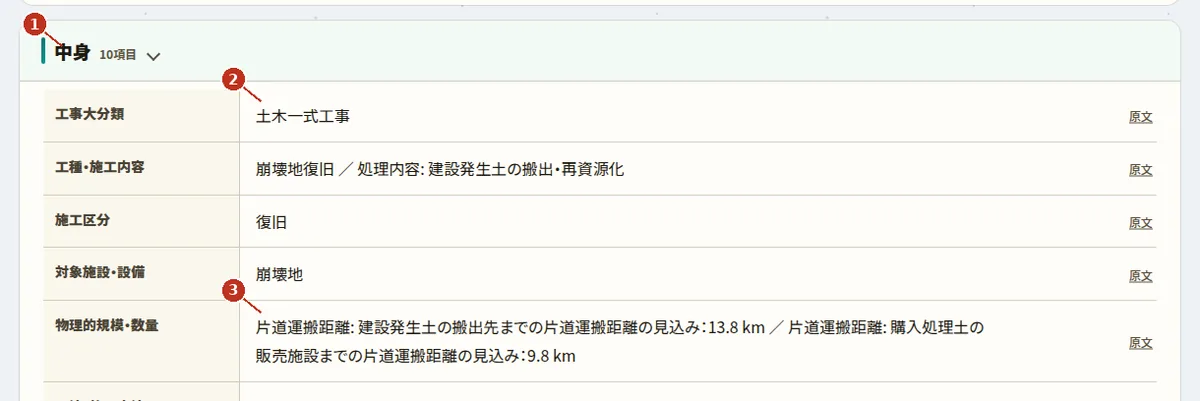
- ①が「中身」です。
- ②の工事大分類を入口にして、その下の工種・施工内容と対象施設・設備を読みます。
- ③は「物理的規模・数量」です。この例では搬出先などまでの片道運搬距離が出ています。
工種が合っていても、運搬や処理まで引き受けられるか確かめます。数量と場所は現場担当へ、参加条件は資格を管理する人へ確認します。
自社との適合で、合う所と調べる所を分ける
Polarisには自社との適合の欄があります。見本の会社は「合いそう」ですが、未確認の条件も残っています。

- ①が自社との適合の欄です。
- ②は「合いそう」です。参加できるという確約としては扱いません。
- ③には「適合 3」「加点 2」「未確認 2」「不一致 0」と出ています。
- ④が未確認の文です。この例は技術者の配置・資格などを、自社の登録と照らして確かめる必要があります。
「不一致 0」でも、公告から読み取れなかった参加条件が別に並びます。不一致が見つかっていないことと、全部の条件を確認できたことは分けて読みます。
パソコンの「適合の内訳を表に」を押すと、要求と判定を行ごとに並べた表が出ます。

- ①が「適合の内訳」です。
- ②の表には「要求」「判定」が並びます。「判定」の「確認済み」は、自社の登録と案件の条件を照合した表示です。社内の人が公告を確認し終えた印ではありません。「要求」の文章も読んで確かめます。
判断・担当・社内の期日・メモは事業所ごとに分かれます。入力前に「作業する事業所」を確かめます。Polarisの写真は、同じ事業所での例です。

- ①が「作業する事業所」の欄です。写真では「本社 工事部(土木)」になっています。
分からない項目を拾い、資料を読む順番を決める
空いている所を、条件なしと受け取らない
「公告から読み取れなかった項目」で、調べ残しを拾います。写真では建設業許可、名簿・等級・ランク、同種・類似工事実績などが並びます。表示のない条件も資料で確かめます。

- ①に「8項目」と出ています。
- ②に読めなかった項目の名前が並びます。「案件金額」もあるので、金額がないと判断せず、資料で確かめる項目として扱います。
- ③の「案件のメモに書く」は、社内メモの入力欄へ移るボタンです。押しただけで文章が自動で書き込まれるわけではありません。
名簿と等級は公告や入札説明書、数量や材料は仕様書や設計図書で調べます。
行の「原文」で、読み取った文章の根拠を見る
Polarisでは読取値の右の「原文」で、保存された引用を開けます。施工地域を確かめるなら、その行で押します。

- ①の「原文」で引用を開閉します。
- ②が保存された引用です。画面に整えられた値と見比べます。この操作では、外部の掲載ページへ移動しません。
- ③の「確認メモに使う」で、行名と引用を見直す欄を開きます。
社内で確認したい文章を、メモに使う前に見直せます。

- ①は「行名」、②は「引用」です。メモへ残す文章をここで見直せます。
- ③の「メモに追記」で、案件の社内メモへ足します。
- ④の「取消」で追記をやめます。本書の写真では、入力欄を開いて取消までを確認しています。
「公式資料」で、どこから読むか確かめる
「公式資料」には、掲載ページや資料への入口が並びます。写真の修正案件では、WEBの札と「公告・案件のページ(city.hiroshima.lg.jp)」が出ています。

- ①が「公式資料」です。
- ②が掲載ページへのリンクです。この例はWEBで、PDFそのものが一覧に出ている写真ではありません。
リンク名と形式を確かめます。WEBの札だけでは、公告・仕様書・図面が全部取得されているとは分かりません。
末尾の出典で、掲載元とAIによる要約・加工の説明を読みます(要約なしの案件では「AI の要約はありません」と出ます)。リンクを控えている掲載元は、原文の住所が文字で出ます。画面の文章を、正式な公告そのものと取り違えないようにしてください。

- ①が出典です。この例では、広島県広島市の掲載ページと、その経由元が書かれています。
長いページでは、目次から読みたい欄へ移る
パソコンでは右の目次を使います。「日程」を押すと、日程の欄へ移動します。畳んでいた欄も開きます。
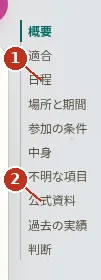
- ①の「日程」で、期限の一覧へ移動します。
- ②の「公式資料」で、資料の入口へ移動します。
スマホでは件名の上に、横へ動かせる目次の帯があります。帯を横へ動かして、読みたい項目名を押します。

- ①の「日程」で、日程の欄へ移動します。
- ②は「参加の条件」です。「公式資料」など、続きの項目は帯を横へ動かして探します。
見出しを押すと欄を畳み、もう一度押すと開きます。読んだ欄を畳んで次へ進めます。
資料で確かめる項目を並べる
パソコンで確認することを一覧にする
冒頭のボタン列から作業を選びます。確認事項を並べるときは「確認することをチェックリストに」を押します。

- ①は「AIに分析してもらう」です。
- ②は「適合の内訳を表に」です。
- ③は「確認することをチェックリストに」です。
- ④は「日程を時系列に」です。
写真はPolarisです。公開画面では、使えない入口もあります。
まだ検討に入れていない案件では、チェック欄を押せません。「検討中の案件でチェックを保存できます。「検討する」を選んでください。」と出ます。確認した印を残す手順は、場面7の「確かめ終えた項目に印を付ける」へ進みます。
無料の未ログイン画面のチェックは、その端末にだけ残ります。Polarisの画面には「チェックは会社のアカウントに保存され、メンバーで共有されます。」と出ます。
事業所を分けて使っている会社では、ほかの事業所の人に伝えたい内容は、チェックだけに頼らず別に伝えてください。
AIの分析で、先に確かめる条件と次の作業を読む
公告を読んだ後、分析を1件頼む
どこから調べるか迷うときは「AIに分析してもらう」を使います。場面5の写真の①です。件名と「作業する事業所」を確かめてから押します。
処理中の表示が出たら待ちます。完了すると「AIの分析」に理由・確認事項・作業が並びます。「この案件の判断」は自動で検討中にはなりません。

- ①は「AIの分析」です。保存された分析の見出しです。
- ②が今回の見立てです。「施工内容は対応地域・工種に合うが、資格と期限の確認が先」と出ています。
- ③の「関係する理由」では、地域・工種が自社に合う理由を読みます。合う理由だけで参加を決めません。
- ④の「先に確かめること」で、まだ判断材料が足りない条件を拾います。写真では最も早い申込などの期限が未確認で、開札は入札締切ではないと書かれています。
- ⑤の「次の一手」で、次に行う確認を読みます。写真では各期限の確認、修正版の設計図書3、技術者・資格・雇用関係などの確認が並びます。
「合う理由」より先に、未確認の条件を片づける
「先に確かめること」から、資格や日程を調べる人を決めます。地域と工種が合っていても、AIの文章を資格の証明として使わないでください。
結果の注意には「保存データだけを根拠にした見立てで、参加可否の判断ではありません。」と出ます。
分析は、まだ取得されていない資料まで確認した証拠にはなりません。修正された資料や期限の確認は、分析を読んだ後も残ります。

- ①が「AIの分析」、②が見立てです。
- ③の「先に確かめること」へ読み進めます。スマホでは縦に並ぶので、理由だけで読み終えず、確認事項と「次の一手」まで読みます。
分析文の日付や残り日数は、分析時の内容です。写真の「今日2026年10月31日から5日後」を後日の残り日数として使わず、現在の日程欄と照らします。
保存された分析を開き直す
分析が保存されると、冒頭のボタンは「AIの分析(済)」に変わります。見本ではページを開き直しても、保存済みの結果が表示されました。
前の結果を読むだけなら再依頼は不要です。作り直しは追加の分析です。
無料の公開画面で「AIに分析してもらう」を押すと、Polarisの案内が出ます。「適合の内訳を表に」もPolarisの機能です。
スマホの冒頭のAIの入口も「AIに分析してもらう」です。公開画面で押すと案内が出ます。

- ①がAIの入口、②がPolarisの機能であることの案内です。
調べる候補を検討へ残し、今回は追わない案件を見送る
案件を読んだその場で、候補に残す
調べ続ける案件は、件名の下の「検討する」で残します。参加を決める前でも使えます。

- ①が「✓ 検討中」に変わっています。
- ②に「検討中にしました。どこから始めますか?」と出ています。押した時点で検討中に入っています。
- ③の「検討から」は、参加するか決める段です。「準備中から」は参加を決めた場合、「結果待ちから」はもう提出した場合の選択です。
条件を調べているなら「検討から」で進めます。選択を閉じても、検討に入れたことは取り消されません。
確かめ終えた項目に印を付ける
「検討する」を押したら、冒頭の「確認することをチェックリストに」を開きます。資料や自社の登録と照らし、確認が済んだ項目のチェック欄を押します。チェック用の保存ボタンはありません。

- ①が「確認することのチェックリスト」です。
- ②の技術者・資格要件には、確認した印が付いています。見本は撮影用に付けた印で、資格を満たす証明ではありません。
- ③は保存・共有の説明です。
案件を開き直し、印が残っているか確かめます。見本では、同じ会員・事業所で開き直しても印が残りました。
確認をやり直すときは、同じチェック欄をもう一度押して外します。「チェックを保存できませんでした。もう一度押してください」と出たら、保存済みと扱わず再確認します。
見送る理由を、必要なら残す
今回は追わない案件は「見送る」を使います。理由は任意です。

- ①は「見送り済」です。
- ②に「見送りにしました。理由を残しますか(任意)」と出ています。
- ③は「資格・等級が無い」です。ほかに地域・場所、納期・期間、仕様・品目、採算、手が回らない、その他の選択があります。
理由は今の判断に合うものを選びます。選ばずに閉じることもできます。
件名の下の「✓ 検討中」や「見送り済」を押し直すと、その判断を取り消せます。
担当・社内の期日・メモを残す
「この案件の判断」には、担当、社内の期日、メモがあります。調べ終える予定は社内の期日へ、未確認の申込期限はメモへ、という使い分けができます。

- ①が「検討中」です。ほかに準備中、結果待ち、落札、不落札、見送りが並びます。
- ②は「担当」、③は「社内の期日」です。
- ④の「メモ」に、次に確認することを短く残せます。欄を変更して外へ移ると保存され、「保存しました」が出ます。
メモは2,000字までです。残り字数と保存の表示を見てから移動します。
保存する前にも「作業する事業所」を確かめます。同じ案件を別の事業所で開いても、判断・担当・社内の期日・メモは分かれます。
会議で読む資料を開く
上の「資料を作る」で、別タブに会議用の「案件検討シート」が開きます。

- 会議用に紙面の文を直すときは①の「文字を直す」を使います。変更はこの画面だけで、保存されません。残すときの操作は②の「印刷・PDFに保存」です。
- PDFのファイルを受け取る入口は③の「PDFをダウンロード」です。
- Wordで文字や配置を直したいときは④の「Wordでダウンロード」を選びます。
会議で期限と自社との照合を中心に配るなら、「載せる欄」を開き、必要な欄にだけチェックを残します。
選べる欄のうち、チェックを外した欄が紙面から消えます。冒頭の件名や概要は残ります。
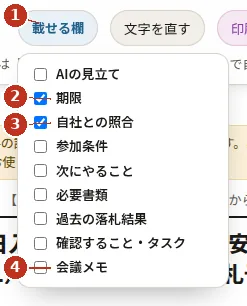
- ①の「載せる欄」で選択肢を開閉します。
- 写真は②の「期限」と③の「自社との照合」を選んだ状態です。
- ④の「会議メモ」など、今回配らない欄はチェックを外します。戻すときは、ここでチェックを付け直します。
紙面の各欄にある「外す」でも、その欄を除けます。見本では「会議メモ」の「外す」を押し、「載せる欄」でチェックを付け直すと紙面へ戻りました。
選択肢に名前があっても、元の情報がない欄は紙面に出ない場合があります。
欄の選択は印刷・PDFにも反映されます。出来上がったファイルは、渡す前に一度開いて中身を確かめます。
紙面には「参考資料です。」と出ます。正式な公告・仕様書も確かめてください。
参加までの段取りは、タスク管理へ渡す
検討中に入れると「タスク管理」の欄が出ます。まだ作っていない案件には「タスク管理の作成」があります。
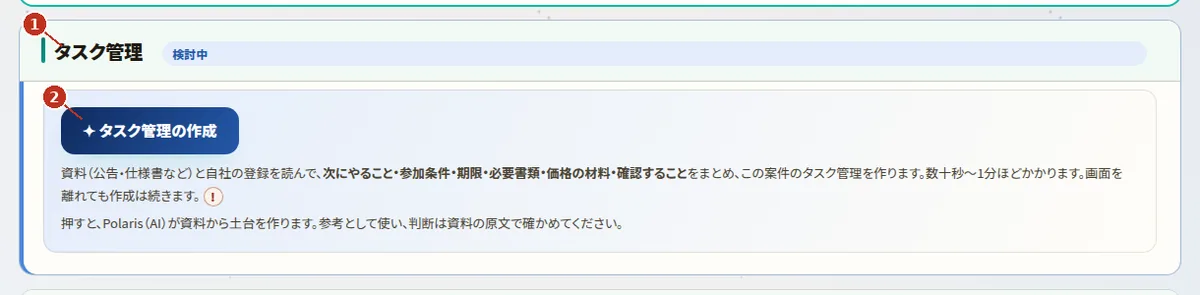
- ①が「タスク管理」、②が「タスク管理の作成」です。欄の説明には、資料と自社の登録を読み、次にやること・参加条件・期限・必要書類などをまとめると書かれています。
作成済みの別の見本では、資料からの見立てと「タスク管理 →」の入口が出ます。

- ①が「タスク管理」の欄です。
- ②の「タスク管理 →」から、その案件の作業を開けます。期限や必要書類、確認することは、そちらで読みます。
冒頭の「AIに分析してもらう」と、タスク管理の作成は別の入口です。作業の進め方は「タスク管理」の本で扱います。入札までの準備を一覧で見る補助の道具として使えます。
困ったとき
締切の記載がないのに、開札日が出ている
開札日だけが読み取れている場合があります。「状況」と「日程」を読み、申込・入札の期限を公告や説明書で別に確認します。
地元の案件なのに、参加できるか分からない
「参加の条件」の「応募者所在地条件」を読みます。県名だけで判断せず、営業所の場所・継続期間・名簿の認定などを確かめます。
合いそうなのに、名簿登録の確認が残っている
「合いそう」の下の理由を読み、名簿の年度・工種・等級まで調べます。
参加の条件の項目数が少ない
読み取れた項目の数です。「公告から読み取れなかった項目」に資格や実績などが残っていないか見ます。
公式資料にWEBの入口しかない
WEBは掲載ページへの入口です。資料名と形式を読みます。PDFの一覧がなくても、資料がないとは判断せず、掲載ページで確かめます。
スマホにパソコンと同じ操作ボタンが並ばない
スマホの冒頭は「AIに分析してもらう」です。日程、場所と期間、参加の条件などは、件名の上の目次の帯から移動できます。帯を横へ動かして項目名を探します。
前に残したメモが見つからない
「作業する事業所」が、前に入力したときと同じかを確かめます。判断・担当・社内の期日・メモは事業所ごとに分かれます。案件の件名も確かめてから、メモを書き直すか判断します。
前に見た案件に「この案件は終了しました」と出る
「探す」の「すべて」などから以前の案件を開いたときは、件名より上の帯を読みます。終了したという表示だけで、落札されたとは決められません。

- ①は「この案件は終了しました」です。
- ②は「官公需ポータルの掲載が終わりました(2026-10-31)」です。③の説明のとおり、落札されたという意味ではありません。
結果がつながっている場合は、別の説明が出ます。

- ①の終了表示の下に、②の「この案件の結果が出ています」が出ています。
- ③はこの例の結果「不調」と日付です。④には案件番号が一致したことが書かれています。
- ⑤の「落札・契約の結果を見る」は、結果のページへの入口です。

- ①の終了表示の下に、②の「この案件の結果とみられるものがあります」が出ています。
- ③は結果の候補です。④には件名・発注機関・日付が一致している一方、番号では確かめられないため推定と書かれています。
- ⑤が結果への入口です。確かな結果と同じ扱いにせず、つなぎ方の説明まで読みます。
このメニューのボタン一覧
| ボタン | 場所 | 働き |
|---|---|---|
| 単独ページで開く | パソコンの探すの右の欄 | 一覧で選んだ案件を、別のタブの案件ページで開きます |
| 探す | 探すから来た案件ページ上部のパンくず | 元の一覧へ戻ります |
| 場所と期間/参加の条件/中身などの見出し | 各項目の上 | 欄を開閉します。項目数は読み取れた項目の数です |
| 日程/公式資料などの目次の項目名 | PCの右、スマホの件名の上の帯 | 押した項目の欄へ移動し、畳まれていれば開きます |
| AIに分析してもらう | 案件の冒頭のボタン列 | 自社の登録と保存済みの案件情報を使う分析を依頼します。未ログインではPolarisの案内が出ます |
| AIの分析(済) | 分析が保存された案件の冒頭 | 分析済みの表示です。押し直すと作り直しの確認へ進みます |
| 適合の内訳を表に | パソコンの冒頭のボタン列 | 自社との適合を要求・判定の表で表示します。未ログインではPolarisの案内が出ます |
| 確認することをチェックリストに | パソコンの冒頭のボタン列 | 確認項目をチェックリストで表示します |
| 各項目のチェック欄 | 確認することのチェックリスト | 確認した印を付け外しします。Polarisでは検討中にしてから使います |
| 日程を時系列に | パソコンの冒頭のボタン列 | この案件の日程を時系列で読む入口です |
| 公告・案件のページ(city.hiroshima.lg.jp) | 写真の公式資料の欄 | 発注者の掲載ページへの外部リンクです。名前・形式・行き先は案件ごとに異なります |
| 原文 | Polarisの読取項目の行の右 | 保存済みの根拠の引用を開閉します |
| 確認メモに使う | 原文を開いた引用の下 | 行名と引用を編集する欄を開きます |
| メモに追記/取消 | 引用の編集欄 | 案件のメモへ足すか、追記をやめます |
| 案件のメモに書く | 公告から読み取れなかった項目の下 | 社内メモの入力欄へ移動します |
| メモの書き換えの履歴 | この案件の判断のメモ欄の下 | 前のメモの履歴を開く入口です |
| 資料を作る | 案件ページの上 | 別タブで案件検討シートを開きます |
| 載せる欄 | 案件検討シートの上 | 紙面に載せる欄を選びます。チェックを付け直すと外した欄を戻せます |
| 外す | 案件検討シートの各欄 | その欄を紙面から外します。「載せる欄」で戻せます |
| 文字を直す | 案件検討シートの上 | 紙面の文を編集します。変更は画面だけで保存されません |
| 印刷・PDFに保存 | 案件検討シートの上 | 印刷やPDF保存の操作を開きます |
| PDFをダウンロード | 案件検討シートの上 | PDFのファイルを受け取る入口です |
| Wordでダウンロード | 案件検討シートの上 | Wordで文字や配置を直せる形式のファイルを受け取る入口です |
| 落札・契約の結果を見る | 結果がつながった案件の終了の帯 | 対応する結果のページを開く入口です |
| 検討する | Polarisの件名の下 | 検討中として残し、どの段から始めるかを選びます |
| 見送る | Polarisの件名の下 | 見送りとして残し、任意で理由を選びます |
| 検討から/準備中から/結果待ちから | 検討するを押した後の選択 | どの段として扱うかを選びます |
| ✓ 検討中/見送り済 | 件名の下の判断済みのボタン | 押し直すと、その判断を取り消します |
| 検討中/準備中/結果待ち/落札/不落札/見送り | この案件の判断 | 社内の判断を記録する選択です。担当・期日・メモはその下にあります |
| タスク管理の作成 | 検討中などの案件のタスク管理欄 | 資料から作業や参加条件などをまとめる入口です |
| タスク管理 → | 作成済みの案件のタスク管理欄 | その案件のタスク管理へ進みます |
| 作り直す | 作成済みのタスク管理欄 | 保存された資料の分析を作り直す入口です |
出典(2026年11月1日に確かめました)
2026年11月01日に開発の画面で確かめました。Polarisは見本の会社の事業所で確認し、未ログインの公開画面と見比べています。初回の写真とAI分析は2026年10月31日のものです。「単独ページで開く」の写真は、同日に確認した「探す」第3稿のものです。


読んだら、本物の案件をのぞいてみてください。
受付中の案件は、登録なしで探せます。
画面の例・見本の会社(架空)