検討・準備(検討中から結果待ちまで)
朝、気になる案件を残したら、参加を決めて準備し、提出後は結果を待つ。「検討・準備」では、その途中の案件を「検討中」「準備中」「結果待ち」の3段階で見渡せます。この本では、案件を集めるところから、準備をタスク管理へ渡す入口、見送りや結果の記録までを写真で追います。写真の件数・日付・残り日数は撮影時のもので、登録内容や日付に合わせて変わります。
朝、いま抱えている案件と近い締切を見る
作業する事業所を確かめる
上のメニューから「検討・準備」を開きます。複数の事業所を使う会社は、先に「作業する事業所」を確かめます。検討中の案件や準備の内容は、作業する事業所ごとに扱います。昨日の案件が見当たらないときも、追加し直す前に、いま選んでいる事業所を見てください。

- ①の選択欄で、いま作業する事業所を確かめます。写真は「本社 工事部(土木)」です。

- ①で「検討・準備」と「タスク管理」を切り替えます。案件全体の進み具合を見る日は「検討・準備」を使います。
- ②の「7日以内の締切」で、近いうちに申込や入札の期限がある案件の数を見ます。
- ③の「履歴・結果」は、結果を記録した案件や見送った案件、判断の変更を確認する入口です。
件数は、案件と作業を分けて読む
「検討中」「準備中」「結果待ち」の数は、それぞれの段階にある案件数です。
「検討中」は参加するか決めている案件、「準備中」は参加を決めて書類や見積を用意している案件、「結果待ち」は入札や提案書を提出して結果を待っている案件です。

- ①の「検討中」は案件数です。ほかの2段階も同じ読み方です。
- ②の「期限切れ作業」は、手で追加した作業のうち、期日を過ぎた未完了の数です。数字からタスク管理へ進めます。
- ③の「案件担当 未定」は、案件の担当が決まっていない数です。個々の作業の担当とは分けて読みます。
パソコンでは、カードが3列に並びます。左から検討中、準備中、結果待ちです。スマホは段階のタブで切り替えます。外出先での見方は場面7で説明します。

- ①の「検討中」は、参加するか判断している案件です。
- ②の「準備中」は、提出に向けて準備している案件です。
- ③の「結果待ち」は、提出を済ませて結果を待っている案件です。
1案件に、書類確認と見積確認など複数の作業を残せます。「期限切れ作業」には、資料から作られた作業は含まれません。数字が0でも、その案件のタスク管理を開き、ほかに遅れている作業がないか確かめます。
スケジュールで日付を横に追う
「スケジュール」は、行が案件、横が日付です。申請や入札のほか、質問、開札、社内の期日、タスクの期日、納期・履行の日程も並びます。右側が見切れているときは、表を横に動かして先の日付を見ます。

- ①に印の意味が並びます。「申」は申請・書類、「質」は質問・説明会、「入」は入札・見積、「開」は開札です。「社」は社内・タスク、「納」は納期・履行を表します。
- ②の日付の印にカーソルを合わせると、その日程の中身が出ます。スマホでは印を押します。同じ日に複数の日程がある場合は、印に小さい数が付きます。
申込・入札の締切が読めない案件では、納期が表示される場合があります。納期は「7日以内の締切」の数には入りません。
「期限 不明」「締切の記載なし」は、期限が無いという意味ではありません。案件の内容と公告の資料を確かめて、作業の予定を立てます。
探して見つけた案件を、今日の検討に残す
「検討する」で集める
「探す」やホーム、案件ページで気になる案件を見つけたら「検討する」を押します。検索条件を変えたり、別の画面を開いたりしても、残した案件は「検討・準備」でまとめて見られます。検索結果を全部残すのではなく、社内で参加の判断をしたい案件を選びます。

- ①の「検討する」を押すと、その案件が検討中に入ります。

- ①の「検討から」は、これから参加するか決めるときに使います。
- ②の「準備中から」は、参加を決めた案件に使います。
- ③の「結果待ちから」は、すでに提出した案件に使います。
窓の見出しは「検討中にしました。どこから始めますか?」です。窓を閉じても、検討中へ入れた操作は取り消されません。まだ判断していない案件なら、段階を変えずに閉じて構いません。
誤って残した案件は、検討中の状態で「✓ 検討中」をもう一度押すと外せます。
すでに準備中・結果待ちの案件では、共通のボタンにその段階が表示されます。そこから段階を変えたいときは「検討・準備」を開き、カードのボタンを使います。

- ①の「準備に進む」は、参加を決めて準備中へ移す操作です。
- ②の「見送る」は、今回は参加しないと判断したときに使います。理由は任意で残せます。
カードの札を、参加できるという確定と取り違えない
カードには、案件の種類、自社との照合の札、件名、発注者、日付などが出ます。件名の部分を押すと案件ページを開けます。先に札で候補を絞り、判断に必要な条件は案件ページで読みます。

- ①の「合いそう」は、自社の登録と案件を突き合わせた札です。入札参加資格の確定を表すものではありません。
- ②の件名から、案件ページを開きます。
- ③の「掲載終了」は公開情報の状態です。社内で付けた「検討中」などの段階とは別です。
「不一致あり」は合わない条件がある札、「条件つき」は条件が付く札です。
札だけを理由に参加・見送りを決めず、どの条件が合っているか、どの条件を確認する必要があるかを読みます。「照合なし」は照合していない表示で、合わないという判定とは分けます。

- ①の「しるしの意味」で、一般・総合・電・申・入・納などの略記を確認できます。「電」は電子入札、「納」は納期です。
「掲載終了」や「締切済」が付いていても、社内の判断を付け直すまではカードが残る場合があります。
新しい受付中の案件だけを並べる検索結果とは役割が違います。カードの現在の段階と、資料から分かる期限を両方確かめてください。
参加を決めたら、準備中へ進めて作業を渡す
「準備に進む」の後で、タスク管理を作るか選ぶ
社内で参加を決めたら、検討中のカードの「準備に進む」を押します。カードは準備中へ移り、まだタスク管理を作っていない案件では、作成するかを確かめる窓が出ます。

- ①の「作成する」は、資料を読んで、その案件の次の作業・期限・参加条件・必要書類・確認事項をまとめる処理を始めます。
- ②の「まだ」は、作成を始めずに窓を閉じます。準備中に移した状態は残ります。
画面には「作成には数十秒〜1分ほどかかります。画面を離れても作成は続きます。」と出ます。
資料の量や処理の状況で時間は変わるので、押し直す前に作成の表示を確かめます。すでに作成済みの案件や作成中の案件では、この確認窓は出ません。

- ①の「提出した」は、提出を済ませてから押します。
- ②の「タスク管理の作成」から、後で作成を始められます。このボタンを押すと作成を始めます。
- ③の「検討に戻す」は、参加の判断をやり直すときに使います。
タスク管理を作る操作は、自社の検討・準備に入っている案件で使います。資料から取り出した内容は確認の土台です。
画像だけのPDFなど、文字を読み取れない資料では、取り出せる項目が少なくなる場合があります。参加条件や提出期限は、公告の資料と照らして確かめます。
作成済みなら、その案件のタスク管理を開く
作成が済んだ準備中のカードでは、入口が「タスク管理」に変わります。ここを押すと、その案件を指定したタスク管理へ進みます。
画面上部の「タスク管理」は作業全体への入口、カードの「タスク管理」はその案件への入口として使い分けます。

- ①の「AIの見立て」には、資料から整理した参加の見立てが出ます。写真の「要確認4」は、確認の残っている条件の数、「書類1/12」は、12件の書類のうち1件が完了している表示です。
- ②の「タスク管理」から、この案件の作業へ進みます。作業の追加、担当、期日、進み具合の操作は6冊目「タスク管理」で説明します。

- ①の「タスク 1/2」は、手で追加した2件の作業のうち1件が完了している表示です。書類の数とは別です。
- ②は案件の締切です。案件全体の残り作業は、その案件のタスク管理を開いて確かめ、間に合うかを確認します。
カードの「タスク」の数には、資料から作られた工事・設計調査の作業は含まれません。タスクの表示がないカードも、作業がないとは限りません。書類・作業・参加条件はそれぞれ確認が必要なので、タスク管理で中身を見ます。
週の打合せで担当分を見て、必要な範囲を持ち出す
担当を選び、数字も見直す
カードの上には、担当で絞るボタンがあります。「全員」は担当を絞らない表示、「担当 未定」は案件担当が空欄の案件です。登録されている担当名もボタンに出ます。写真の人名は見本の会社の試験データです。

- ①の「全員」で、担当による絞り込みを外します。
- ②の「担当 未定」で、担当を決める必要がある案件を見ます。

- ①は、表示中の案件のうち案件担当が未定の数です。
- ②の「検討中」なども、選んだ担当の案件数に変わります。
担当で絞ると、カードとスケジュールの表示が変わります。絞り込みを戻すときは「全員」を押します。
件数が昨日より少ないと感じたら、案件を探し直す前に、担当のボタンが選ばれたままになっていないか確かめます。案件担当の絞り込みなので、作業を担当している人の一覧を見たいときはタスク管理へ進みます。
複数の案件のタスク管理を作る対象を選ぶ
準備する案件が重なった日は、「まとめてタスク管理を作成」も使えます。先に対象を確認します。「すべて」のまま始める前に、今回準備したい案件だけかを見直してください。
まず、対象にするカードの右上にチェックを入れます。

- ①が対象を選ぶチェック欄です。写真では1件を選んでいます。
次に、スケジュールの下にある帯で、範囲と件数を確かめます。

- ①の「チェックしたもの(1件)」で、チェックした案件を対象にします。件数は選択に合わせて変わります。
- ②の「すべて(73件)」は、検討中・準備中・結果待ちをまとめて対象にする選択です。担当で絞ると「表示中(N件)」になります。
- 対象を確認してから、③の「まとめてタスク管理を作成」を押します。5件以上では確認の窓が出ます。4件以下では、そのまま作成を始めます。

- ①で対象の件数と、AIの利用量を使う案内を読みます。
- 始めてよければ②の「はい」を押します。
- 対象を選び直すときは③の「やめる」で閉じます。写真はここで閉じ、作成は実行していません。
途中で止めるときは、進み具合の欄に出る「止める」を押します。作成中の案件は終わるまで続きます。
作成済みで資料が変わっていない案件は飛ばす案内があります。まだ1件の準備を確かめている段階なら、そのカードの「タスク管理の作成」から始めます。作業の中身を確認する手順は6冊目へ続きます。
CSVに入れる段階を選ぶ
週の打合せなどで一覧を使うときは「CSVで出力」を使います。「含める:」を開くと、検討中から結果待ちまでに加え、落札・不落札・見送りを含めるか選べます。

- ①の「CSVで出力」が書き出しの入口です。
「含める:」を開き、必要な段階にチェックを入れます。

- ①の「検討中〜結果待ち」は、進行中の案件を含める選択です。
- ②の「落札」、③の「不落札」は、自社で結果を記録した案件を含めます。
- ④の「見送り」は、見送った案件を含めます。
- 範囲を確かめてから、⑤の「CSVで出力」で書き出します。
最初は「検討中〜結果待ち」が選ばれています。結果や見送りを含めると、結果の金額・落札者・メモ・見送りの理由・判断した日の列も付きます。
たとえば参加候補の確認なら最初の範囲、月末の振り返りなら結果や見送りも含める、という使い方です。
カードを担当で絞っても、CSVには反映されません。「含める:」で選んだ段階の案件を書き出します。
取得したファイルでも内容を確かめます。社内メモや担当も含むため、社外へ渡す場合は列と内容を見直します。
提出を済ませた案件を、結果待ちに移す
必要な書類や見積をそろえ、発注者が指定する方法で提出を済ませたら「提出した」を押します。
「提出した」は社内の進み具合を変えるボタンです。電子入札の送信や書類の提出そのものは、発注者の手順で行います。

- ①の「落札した」は、自社が落札した結果を記録するときに使います。
- ②の「不落札」は、自社が落札しなかった結果を記録するときに使います。
- ③の「準備に戻す」は、まだ提出していなかったなど、進み具合を戻したいときに使います。
入札や提案書を出した後は、結果待ちの列を見ると、まだ結果を記録していない案件を拾えます。提出した日と開札の日が離れている案件では、提出直後に結果を付けず、分かった時点で記録します。

- ①には「開札 11/4 09:30 のあとに結果を記録」と出ています。表示される日付や時刻は案件ごとに違います。
- ②の「落札した」を開札日より前に押すと、結果が分かっているかを確かめる窓が出ます。
開札日が未確認で、入札締切の表示が出る場合もあります。表示の日付を開札日だと思い込まず、日程の種類を読んでください。誤って押した場合は、確認窓で進めずに閉じます。

- ①の「結果: 落札済み」は公開された案件の結果です。これだけでは、自社が落札したという記録にはなりません。
- ②の「タスク 1/2」は、手で追加した作業の完了数です。公開された結果とは別に残ります。
公開結果が出た案件では、カードに「結果を見る」や「未入札」が出る場合があります。
結果を読んで、自社が参加したか、自社が落札したかを確かめてから記録します。参加しなかった案件の「未入札」は、見送りとして扱います。
結果と見送りを記録し、間違いは履歴から戻す
落札・不落札の後に、分かる範囲で結果を残す
「落札した」か「不落札」を押すと、カードは進行中の一覧から外れ、結果の記録欄が開きます。
落札額・落札者・メモは、分かる範囲で入れます。金額が未確認なら空欄にしておきます。

- ①の「落札額(円・税抜)」は、円・税抜の額を入れる欄です。画面の入力例は「4,850,000 または 485万円」です。
- ②の「落札者(会社名)」に会社名を入れます。自社が落札した場合は、画面の案内どおり空欄でも構いません。
- ③の「メモ(不落札の理由・次に向けて など)」には、次回の確認に使いたいことを残します。
- ④の「記録する」で入力内容を保存します。
入力を後回しにする場合は「あとで」を押します。「あとで」は落札・不落札にした操作の取り消しではありません。段階の記録は残り、金額などは後から書けます。
資料で金額の税の扱いを確認し、欄の「税抜」とそろえてください。

- ①の「結果が出た案件」で、自社が落札・不落札を記録した案件を見ます。
- ②の「金額・落札者を記録」から、後で追記したり直したりできます。
- ③の「結果待ちに戻す」は、結果の判断を戻す操作です。記録済みの金額・落札者・メモは残り、入札の記録の集計からは外れます。
今回は参加しない案件を、理由と一緒に残す
検討中のカードで「見送る」を押すと、その時点で見送りになります。理由を選ぶ窓が出ますが、理由を残すかどうかは任意です。

- ①の「資格・等級が無い」など、判断に合う理由を選びます。
- ②の「その他」も選べます。
- 理由を付けない場合は、③の×で窓を閉じます。見送りの判断は残ります。
「地域・場所が合わない」「納期・期間が合わない」「仕様・品目が合わない」「採算が合わない」「手が回らない」も選択肢です。
理由の窓を閉じても、見送りは取り消されません。案件が進行中の一覧から見えなくなったときは「履歴・結果」の「見送った案件」を開きます。

- ①の「見送った案件」で、見送りの記録を見ます。
- 対象を確かめて②の「検討に戻す」を押すと、検討中へ戻せます。
件数が多いときは「表示中の案件名を探す」に、件名の一部を入れます。
検索欄は、読み込み済みの案件名を探す欄です。全期間の案件を検索するものではありません。
変更の履歴は直近150記録、結果は最大50件、見送りは最大30件の範囲から探します。入力した文字を外すときは「解除」を押します。
押し間違いは、直後か履歴で戻す
段階を動かした直後は、画面のお知らせに「元に戻す」が出ます。表示は7秒です。消えた後は、上の「履歴・結果」から「変更の履歴」を開きます。
案件名の検索欄に件名の一部を入れると、表示中の記録を絞ります。同じ案件では、最新の変更で現在の状態に一致する記録だけに「元に戻す」が出ます。
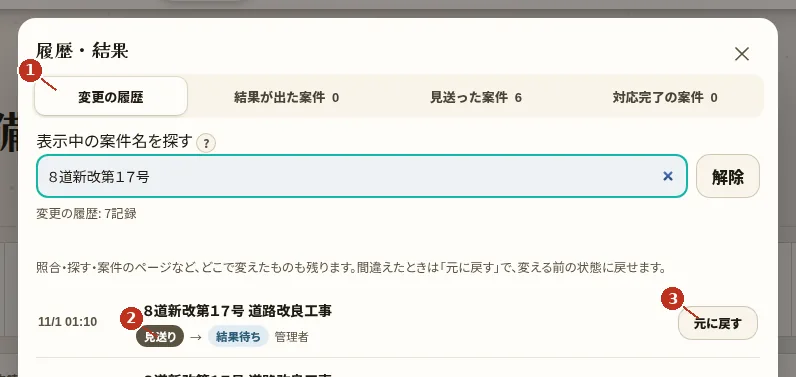
- ①の「変更の履歴」を開きます。
- ②で、変更前と変更後の段階を確かめます。写真は見送りから結果待ちへ戻した記録です。
- ③の「元に戻す」で、その記録の変更前の状態へ戻します。この例では見送りに戻ります。
案件名、変える前と後の段階、時刻を見てから戻します。同じ案件を何度か進めた場合は、似た記録が続くので、戻したい変更を確かめてください。
別の人が更新したという案内が出た場合は、最新の表示を読み直して判断します。
自社の管理から外す操作は、見送りと分けて使う

- ①の「…」は、そのカードのほかの操作を開く入口です。
- ②の「ごみ箱へ入れる」は、自社の検討・準備から外す操作です。実行前に確かめる窓が出ます。
今回は参加しないという判断を残すなら「見送る」を使います。ごみ箱へ入れても公開の案件ページは消えず、30日以内ならタスク管理のごみ箱から戻せます。
対応を終えて保管した案件は「履歴・結果」の「対応完了の案件」で扱います。対応完了やごみ箱の詳しい操作は、6冊目で説明します。
外出先では、段階を切り替えて残りを確かめる
事業所と近い締切を見る
スマホでも、先に上部の事業所を確かめます。パソコンで残した案件を見るときは、同じ事業所を選びます。

- ①が作業する事業所です。写真は「本社 工事部(土木)」です。

- ①の「7日以内の締切」で、近い期限のある案件数を見ます。
- ②の「期限切れ作業」は、手で追加した作業のうち、期日を過ぎた未完了の数です。数字からタスク管理へ進めます。
- ③の「履歴・結果」から、結果や見送りの記録を開けます。
予定表は横に動かし、残りの行を出す

- ①の表を左右に動かすと、画面の外の日付を見られます。日程の印を押すと中身が出ます。
- ②の「残り 67件を表示」で、畳まれた行を開きます。残りの数は登録内容に合わせて変わります。
スマホでは最初に6行が出ます。探している件名が先頭にないときは、残りの行を出して確かめます。
「検討中」「準備中」「結果待ち」を切り替える
スマホのカードは、パソコンのように3列では並びません。タブで1段階ずつ表示します。

- ①の「検討中」は、参加の判断を続けるときに開きます。
- ②の「準備中」は、書類や見積の準備を確認するときに開きます。
- ③の「結果待ち」は、提出後の結果を確認するときに開きます。

- ①で「準備中」を選んでいます。
- ②の「タスク管理」から、その案件の作業へ進みます。未作成の案件には「タスク管理の作成」が出ます。

- ①で「結果待ち」を選んでいます。
- ②の日程を読み、結果が分かってから「落札した」か「不落札」を押します。
各段階で最初に出るカードは8件までです。タブの件数よりカードが少ないときは、一覧の下へ進みます。

- ①の「残り 1件を表示」を押すと、畳まれていた案件を出せます。この例では8件から9件になります。
押し間違いはスマホでも履歴から戻す
画面上の「履歴・結果」を開き、「変更の履歴」を選びます。件名を入れて対象を絞り、時刻と変更前後を確かめます。

- ①の「変更の履歴」で判断の変更を見ます。
- ②に件名の一部を入れると、読み込み済みの記録を絞れます。「解除」で検索を外します。
- ③の「元に戻す」で、その記録の変更前に戻します。場面6と同じく、戻せる最新の記録にだけボタンが出ます。
困ったとき
追加したはずの案件が見えない
「作業する事業所」、担当の絞り込み、案件の段階を確かめます。落札・不落札・見送りにした案件は、進行中の一覧を離れ、「履歴・結果」にあります。
段階ごとの件数と、期限切れ作業の数が合わない
段階ごとの数字は案件数です。「期限切れ作業」は、手で追加した作業だけを数えます。資料から作られた作業を含む残りは、案件ごとのタスク管理で確かめます。「案件担当 未定」は案件の担当の数で、作業担当の未定数ではありません。
納期は出ているのに、7日以内の締切に数えられない
納期は申込や入札の締切と分けています。「納期 あとN日」などの表示を、提出までの残り日数として使わないでください。締切が読めていない場合は、公告の資料を確かめます。
「まだ」「あとで」や窓の×で、操作を取り消したつもりだった
タスク管理の作成確認の「まだ」は、準備中へ移した操作を取り消しません。結果の入力欄の「あとで」も、落札・不落札の記録は残ります。検討開始や見送り理由の窓を閉じた場合も、最初の保存は済んでいます。段階を直すにはカードか「履歴・結果」を使います。
タスク管理を作成できない、または待ち時間が長い
処理中の案内や失敗理由を読みます。作成中にほかの案件の作成を押すと、後ろに並んで続けて作られます。2件以上のときは、できた件数が知らせに出ます。案件のAI分析には、不正利用防止のため上限を設けています。作成できたと判断する前に、入口が「タスク管理」になったか、その案件の内容が開けるかを確認してください。
一括作成の対象を間違えた
確認の窓が出ている間は「やめる」で閉じ、対象を選び直します。始めた後は「止める」を押します。作成中の案件は終わるまで続くので、止めた後も進み具合を確かめます。
保存できなかった、別の人の更新が案内された
表示を読み直し、現在の段階と事業所を確認します。失敗した表示のまま次の操作を重ねず、何が保存されているかを先に確かめてください。事業所を選べない、またはエラーが続く場合は会社の管理者に確認します。
無料の画面から開くと、案件の列が出ない
「検討・準備」はPolarisの機能です。未ログインで開くと「この画面は Polaris(有料ツール)の機能です。」という案内が出ます。公開の案件検索とは、利用できる範囲が違います。契約中なのに案内が出る場合は、利用しているアカウントと会社の契約状態を確認します。
このメニューのボタン一覧
| ボタン | 場所 | 働き |
|---|---|---|
| 作業する事業所 | PCは右上・スマホは上部 | 作業対象の事業所を選ぶ |
| 検討・準備/タスク管理 | ページ上部 | 案件の段階を見る画面と、作業の画面を切り替える |
| 履歴・結果 | ページ上部 | 変更の履歴、結果、見送り、対応完了を確認する |
| 入札の記録 → | ページ上部 | 自社の入札の記録へ進む |
| 期限切れ作業の数字 | 上部の件数 | タスク管理を開く |
| 日付の印 | スケジュール | カーソルを合わせる、スマホでは押して日程の内容を読む |
| 全員/担当名/担当 未定 | カードの上 | 案件担当でカードとスケジュールを絞る |
| しるしの意味 | カードの上 | 案件の札と略記の説明を開閉する |
| 件名 | カード内 | 案件ページを開く |
| 準備に進む | 検討中のカード | 準備中へ移す。未作成ならタスク管理の作成確認が出る |
| 見送る | 検討中のカード | 見送りにする。理由は任意 |
| 作成する/まだ | タスク管理の作成確認 | 作成を始める/始めずに窓を閉じる |
| タスク管理の作成 | 未作成の準備中カード | その案件のタスク管理の作成を始める |
| タスク管理 | 作成済みの準備中カード | その案件を指定したタスク管理へ進む |
| 提出した | 準備中のカード | 社内の段階を結果待ちへ移す |
| 検討に戻す | 準備中のカード・見送った案件 | 検討中へ戻す |
| 準備に戻す | 結果待ちのカード | 準備中へ戻す |
| 落札した/不落札 | 結果待ち・公開結果が出たカード | 自社の結果を記録し、金額などの入力欄を開く |
| 未入札 | 公開結果が出たカード | 入札しなかった案件として見送りにする |
| 結果を見る | 公開結果が出たカード | 公開された落札結果を開く |
| 記録する/あとで | 結果の入力欄 | 金額などを保存する/入力を後回しにする |
| 金額・落札者を記録 | 結果が出た案件 | 結果の金額・落札者・メモを追記・修正する |
| 結果待ちに戻す | 結果が出た案件 | 結果の判断を戻す。金額などは残る |
| 変更の履歴/結果が出た案件/見送った案件/対応完了の案件 | 履歴・結果のタブ | 確認する記録を切り替える |
| 表示中の案件名を探す/解除 | 履歴・結果 | 読み込み済みの案件名を絞る/検索を外す |
| 元に戻す | 変更直後のお知らせ・変更の履歴 | 変更前の段階へ戻す |
| …/ごみ箱へ入れる | カードの右上 | ほかの操作を開く/確認後、自社の管理から外す |
| CSVで出力 | カードの上 | 選んだ段階の案件をCSVに出す |
| 含める: | CSVで出力の隣 | CSVに含める段階を選ぶ |
| まとめてタスク管理を作成 | スケジュールの下 | 対象の案件のタスク管理をまとめて作成する入口 |
| すべて(N件)/チェックしたもの(N件) | 一括作成の隣 | 一括作成の対象を選ぶ。カード右上のチェックで案件を指定する |
| はい/やめる | 5件以上の一括作成の確認 | 作成を始める/始めずに窓を閉じる |
| 止める | 一括作成の進み具合の欄 | まとめての作成を止める。作成中の案件は終わるまで続く |
| 検討中/準備中/結果待ち | スマホのカードの上 | 表示する段階を切り替える |
| 残り N件を表示 | スマホの各段階の一覧・スケジュールの下 | 畳んだカード・予定表の行を表示する |
| × | 履歴・結果の右上 | 履歴の窓を閉じる |
出典(2026年11月1日に確かめました)
2026年11月01日に開発の画面で確かめました。写真はPCの1366×900、スマホの390×844で、明るい表示で撮影しました。


読んだら、本物の案件をのぞいてみてください。
受付中の案件は、登録なしで探せます。
画面の例・見本の会社(架空)